
Домументация. Экспорт и импорт записей и страниц
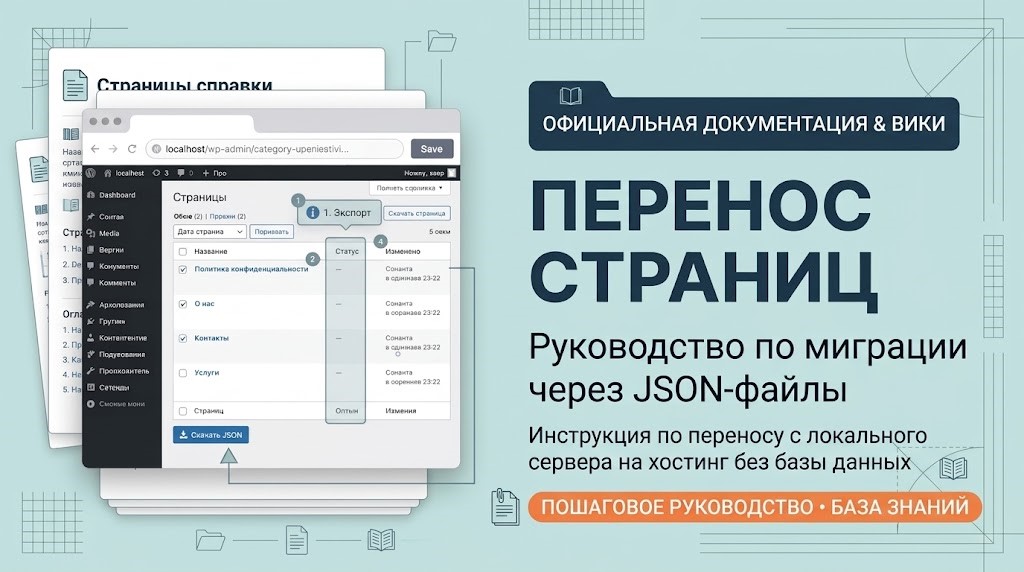
Плагин MI Page Export переносит выбранные страницы и записи с одного сайта WordPress на другой файлом JSON. Полный дамп базы для этого не нужен. Инструкция для версии 1.2.0.
Плагин должен быть включён на обоих сайтах: на том, откуда забираете материал, и на том, куда кладёте. Раздел один и тот же: Инструменты → Экспорт страниц и записей.
Что лежит на экране
Страница называется «Экспорт / импорт страниц и записей» и делится на два блока.
- 1. Экспорт — таблицы страниц и записей, кнопка Скачать JSON
- 2. Импорт — выбор файла и кнопка Импортировать на этот сайт
Сопоставление идёт по ярлыку (slug). Если на принимающем сайте страница или запись с таким ярлыком уже есть, она обновляется. Если нет — создаётся. Номер записи при этом не сохраняется.
Экспорт
Страницы
В таблице: галочка, заголовок, ярлык, статус и дата изменения. Ссылка «Открыть» показывает страницу на сайте. В списке есть опубликованные, черновики и личные.
- Отметить юридические — оставляет галочки только у типовых страниц
- Отметить все — отмечает все страницы
- Снять все — снимает галочки со страниц
При открытии экрана юридические страницы уже отмечены. Кнопка «Отметить юридические» возвращает именно этот набор, если вы успели нащёлкать другое:
privacy-policy— политика конфиденциальностиsoglasie-na-obrabotku-personalnyh-dannyh— согласие на обработку персональных данныхsoglasie-na-cookie— согласие на cookiesoglasie-na-informacionnye-pisma— согласие на информационные письмаthoughts— страница ленты «Мысли», если она есть
Остальные страницы отмечаются вручную.
Записи
Вторая таблица — записи блога, свежие сверху. Кнопки Отметить все записи и Снять записи касаются только её.
Колонка Поставить в рубрику решает, в какую рубрику запись попадёт на другом сайте. В файл уходит выбранная рубрика, а не весь набор рубрик записи. Сама запись на этом сайте не меняется: список здесь только для файла. По умолчанию в списке стоит первая рубрика записи.
Когда выбор сделан, нажмите Скачать JSON. Файл называется примерно content-export-20261005-081500.json. Если не отмечено ничего, плагин пишет: «Выберите хотя бы одну страницу или запись».
Что попадает в файл
У страницы: заголовок, ярлык, статус, краткое описание, текст, шаблон страницы, порядок в меню и дата изменения.
У записи: заголовок, ярлык, статус, краткое описание, текст, выбранная рубрика, метки и дата изменения. Метки уходят все, что стоят на записи сейчас.
В начале файла служебные поля: формат mi-page-export, версия, время экспорта и адрес сайта, с которого скачали.
Чего в файле нет
- картинок и файлов из медиабиблиотеки — в тексте остаётся адрес картинки, сам файл не едет
- обложки записи
- родительской страницы, меню, виджетов и настроек темы
- комментариев, пользователей, плагинов и их настроек
Если в тексте стоит картинка с адреса локального сайта, на другом сайте она не откроется, пока файл не положат в медиабиблиотеку отдельно.
Импорт
- На принимающем сайте откройте Инструменты → Экспорт страниц и записей.
- В блоке 2. Импорт выберите скачанный JSON.
- Нажмите Импортировать на этот сайт.
Удачный итог выглядит так: «Импорт готов. Страницы — создано: …, обновлено: …. Записи — создано: …, обновлено: …».
Страница с ярлыком privacy-policy после импорта сама назначается политикой в Настройки → Конфиденциальность.
Рубрика и метки из файла создаются на принимающем сайте, если их ещё нет: ищется тот же ярлык, имя берётся из файла. У записи набор рубрик заменяется тем, что был в файле. Метки тоже ставятся из файла.
Статус переносится как есть: опубликовано, черновик или личная. Другой статус при импорте становится «опубликовано».
Как перенести материал
- На исходном сайте отметьте страницы и записи. Для юридических можно оставить галочки, которые уже стоят, или нажать Отметить юридические.
- У записей проверьте колонку Поставить в рубрику.
- Скачайте JSON.
- На втором сайте, с тем же плагином, загрузите файл и нажмите Импортировать на этот сайт.
- Откройте перенесённые страницы и записи в браузере. Для политики загляните в Настройки → Конфиденциальность.
Если что-то не так
- Пункта в меню нет. Плагин не включён, или у пользователя нет права экспорта. Зайдите администратором.
- «Файл не выбран» или «Не удалось прочитать файл». В блоке импорта не указан JSON либо файл пустой.
- «Неверный формат файла». Это не файл этого плагина. Экспорт WordPress (WXR) сюда не подходит.
- Страница или запись не обновилась. Импорт ищет ярлык, не номер. Другой ярлык — это уже новая страница.
- После импорта адрес открывается с ошибкой 404. Откройте Настройки → Постоянные ссылки и нажмите «Сохранить», ничего больше не меняя.
- Картинки в тексте пустые. Файлы медиатеки плагин не возит. Их нужно перенести отдельно.
- Запись попала не в ту рубрику. В файле та рубрика, которую выбрали в колонке «Поставить в рубрику» перед скачиванием. Скачайте JSON ещё раз с нужной рубрикой и импортируйте снова: запись с тем же ярлыком обновится.
Коротко
- раздел — Инструменты → Экспорт страниц и записей
- забрать — галочки и Скачать JSON
- положить — тот же раздел, блок 2. Импорт
- узнаёт страницу и запись по ярлыку
- рубрику записи для другого сайта задаёт колонка Поставить в рубрику
- картинки, меню и настройки темы в файле не едут